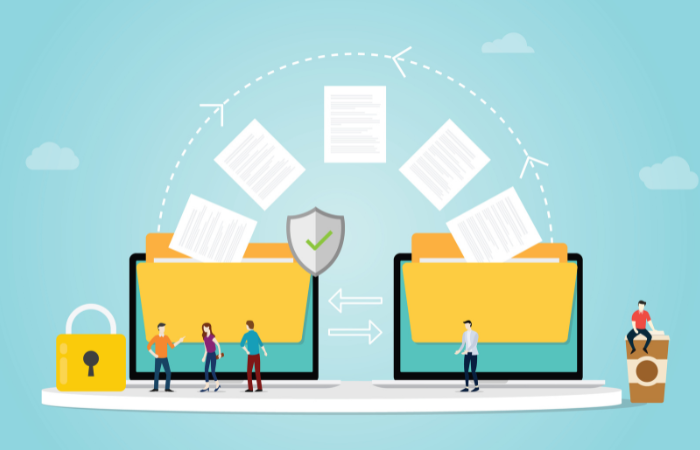

データ転送を快適にするWi-Fi活用術

すぐに始められる、データ転送を快適にするWi-Fi活用
画像や動画、音楽など、大容量のファイルの転送を、Wi-Fiを使ってスマートフォンとPC、またはスマートフォン同士でスムーズに行えたら便利ですよね。今回は、Wi-Fiでデータ転送する方法についてご紹介します。
1. メール添付やUSB接続は面倒。もっと手軽にデータ転送をする方法は?
スマートフォンにどんどんたまっていく、写真や動画などのデータ。これを整理するために、スマートフォンとPCをUSBでつないで、データ転送をしている人も多いことでしょう。ただ、USBで接続するときにスマートフォンのUSB端子キャップを外すのに手間取ったり、ケーブルの抜き差しが面倒に感じたりすることはありませんか? メール添付も一つの方法ですが、送受信できる容量に制限がありますし、スピードの面でも不満が残りますよね。
自宅でWi-Fiを使っている場合には、Wi-Fiを介して、スマートフォン・PC間のデータ転送ができるようにすると便利。PCで画像や動画のバックアップをとっておけばファイルの管理がしやすいうえ、スマートフォン上のデータを減らすこともでき一石二鳥です。また、バックアップ機能が用意されているアプリでは、バックアップファイルをPCに避難させておくこともできます。LINEのトーク履歴のバックアップにも活用できますね。
2. Wi-Fi環境でのデータ転送方法にはどんな種類がある?
2-1 スマホの標準機能を活用する方法(メリット・デメリット)
XperiaやGALAXY、iPhoneなど多くのスマートフォンには、データ転送の標準アプリが用意されています。一度設定をすれば、そのあとは簡単にWi-Fiでデータ転送ができるようになります。やり方はスマートフォンの種類によって異なりますが、たとえばXperiaでは、最初にPCとスマートフォンをUSB接続してからPC側で初期設定を行い、スマートフォン側でペア設定をします。その後、スマートフォンのUSB接続モードからPCへ接続すればOKです。こうした標準機能を使う場合、専用のアプリを入れる手間がないのがメリットです。ただし、たとえばPCで打った文章をスマホのクリップボードに複製するといった高度な機能は使えません。
2-2 無料・有料アプリを使う方法(メリット・デメリット)
スマートフォンの標準機能を使う方法のほかに、データ転送に特化したアプリを利用する方法もあります。機能や使い勝手はアプリによってさまざま。目的に合わせて選びましょう。たとえば、次のようなアプリがあります。
AirDroid
Android端末とPCを便利につなぐアプリ、AirDroid(エアドロイド)。PC画面からスマートフォン内の写真や音楽を閲覧・再生したり、管理したりできます。PCのテキストをスマートフォンのクリップボードにコピーもできますので、長文をメールやLINEで送信したいときにも重宝します。スマートフォンへの着信やSMS、設定したアプリの通知をPCに表示させる機能もあります。
無料で使えますが、盗難対策やサポート体制付きの有料版もあります。有料版のメリットとして、スマートフォンなどのデバイスとPC間で、1GBまでの大きなファイルのやりとりが可能になったり、Androidデバイスをリモートでカメラ操作できたりといった機能もあります。
Xender
Android、iPhone、PCの間をWi-Fiでつなぎ、ファイルを共有できるアプリです。画像、音楽、ビデオ、アプリなど、さまざまなファイルを転送できます。PC側にソフトウエアをインストールせずに使えます。iPhoneとAndroid端末間でのやりとりも可能なのが便利です。データ転送がスピーディーな点が人気のアプリです。利用は無料ですが、広告が表示されます。
こうしたWi-Fiでデータ転送するアプリは、機種変更時などのバックアップにも役立ちます。万が一、端末が破損しても、大事なデータが残るように手を打っておきたいものです。スマートフォンやタブレットの内蔵メモリがいっぱいになっている場合は、保有データをPCへ転送して、メモリを開放できるのも大きなメリットです。PCでなら、たくさんの画像や動画の中から不要なものを削除して、データを退避しておくこともできます。
なお、アプリを使用する際は、アップデート情報をしっかりとチェックしておきましょう。セキュリティの面からも、常に最新版へのアップデートすることをおすすめします。
まとめ
Wi-Fiを活用すればデータ転送がもっと便利になります。この機会に、増え続ける写真や動画の整理、LINEのトーク履歴や使い込んだアプリのバックアップなどを行ってみてはいかがでしょうか。スマートフォンの標準機能を試すのもよし、お気に入りのデータ転送アプリを見つけるもよし。ぜひ自分にぴったりの方法を探してみてください。
ファイル連携・超入門 コラム一覧
- ファイル連携・超入門
- データ連携サービスを使う前に認識すべき「シャドーIT」の危険性
- ファイル連携サービス:押さえておきたい!5つの選定ポイント
- 無料ファイル転送サービスの落とし穴!情報漏えい対策
- ファイル転送に使われるプロトコルの役割と種類を理解する
- 大容量ファイルを送受信するならファイル連携サービスがベスト?
- 止まらないデータの大容量化。ファイル転送苦労していませんか?
- 大容量ファイル転送ソフト、操作性を重視することで得られる3つのメリット
- IoTデータ連携で気をつけなければならない4つのこと
- クラウドデータ連携の方法とは?
- HTTP通信でファイル転送?ISDNが終了する2020年問題
- FTPでは解決できないファイル転送を実現するMFT
- USBメモリはもう不要?LANでデータ転送を行う3つの方法
- データ連携基盤で業務の効率化!3つのメリット
- 便利! ブルートゥースでのファイル転送活用術
- 知っているようで知らなかったファイル転送サービスの使い方
- データ連携ミドルウェアを選ぶときのポイント
- 業務効率化を推進するおすすめファイル転送サービス
- データ連携の頼れる味方!ETLによる効率的な変換と有効活用
- Salesforceとのデータ連携方法
- データ連携ミドルウェアで、もっと業務を効率的に
- これがおすすめ!セキュリティを意識したデータ連携サービス
- EAIによる効率的なデータ連携とサイロ化したシステムの統合
- 海外拠点とのシステム連携なら英語対応のツールで業務効率化!
- システム連携を一元管理することで得られる3つのメリット
- 社内に散在するデータ連携を実現するDIプラットフォーム