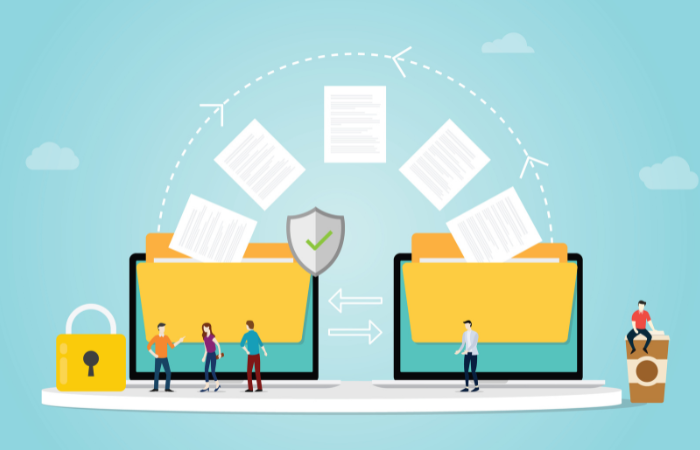

簡単!Bluetoothでデータ転送する方法

簡単! Bluetoothでデータ転送する方法
ブルートゥース(Bluetooth)を使えば、パソコン、スマートフォン間やスマートフォン同士でスムーズにデータ転送できます。どんなメリットがあるのでしょうか。簡単な使い方も合わせてご紹介します。
1. ブルートゥースでデータ転送するメリット
ブルートゥースは、近距離間のデジタル機器同士を無線通信する技術の一つです。最近では、パソコンやスマートフォンだけでなく、ヘッドフォンやスピーカー、キーボードなど多くのデジタル機器がブルートゥースに対応しています。
ブルートゥースでの通信は、Wi-Fiなどのインターネット接続環境が不要です。ワイヤレスでiPhoneの音楽を聴いたり、ワイヤレスキーボードで文字入力をしたりと、活用方法はさまざまです。ケーブルが不要なので、外出の際などでもわずらわしさがなくて便利。消費電力が少ないこともメリットの一つです。
2. ブルートゥースが使える端末かどうか調べる方法
ブルートゥースは、現在出回っている多くのパソコン、スマートフォンで使うことができます。では、自分の持っている端末がブルートゥース対応かどうかは、どのように調べたらいいのでしょう。パソコンでは、Windowsなら設定から「デバイスマネージャー」を選んで調べられます。Mac OSでは、X以上のほとんどのバージョンでブルートゥースを標準サポートしています。ただし、WindowsでもMacでも、機種によってブルートゥースの対応バージョンが異なることがあるので注意が必要です。ブルートゥースバージョンの組み合わせによっては、通信できないことがあります。ブルートゥースバージョンまでしっかりチェックしましょう。
3. ブルートゥースでのデータ転送方法
3-1. パソコンとスマートフォン
パソコンとスマートフォンでブルートゥースを使いデータ転送するためには、まずペアリングの作業が必要です(パソコンによっては、「ブルートゥース共有」の機能を事前に「入」や「オン」にしておく必要があります)。最初に、パソコンとスマートフォンを近距離に置き、スマートフォンの設定画面からブルートゥースをオンにします。すると、周辺にあるデバイスを検出してくれるので、通信したいデバイスを選び、ペアリングすればOKです。機器によっては、ペアリングを完了させるまえに、双方の機器に表示されている番号が同じかどうかを確認するように求められることがあります。これによって、想定しないデバイス同士のペアリングを防ぐことができます。
ペアリングがうまくいかないときには、双方の機器のブルートゥースがオンになっているかを確認しましょう。また、一度ブルートゥースをオフにしてからオンにしてみたり、機器の再起動を行ったりしてみましょう。バッテリーが弱かったり、周囲に家電製品や鉄道架線など干渉があったりすると、うまくいかないことがあります。
ペアリングが完了したら、スマートフォンからのデータ転送であれば、スマートフォン上で送りたいデータを選び、共有機能でブルートゥースを選択して送信します。Windowsパソコンからの送信であれば、「送る」から「ブルートゥースデバイス」を選択します。Macパソコンからの送信であれば、ブルートゥースメニューから「ファイルをデバイスに送信」を選び、ファイルを選択して送信しましょう。OSによってこれらの文言は異なる場合があります。
ブルートゥースでのデータ転送は、一度ペアリングしてしまえばその後の設定が不要で手軽です。しかし、通信速度はWi-Fiに劣るため、大きなファイルの送信には時間がかかることがあります。初めての場合は、データサイズの小さなファイルを転送して、成功するかまず試してみましょう。
3-2. スマートフォン間
スマートフォン間でも、同じようにペアリングの設定が必要です。パソコンと同じように、設定メニューなどからブルートゥース画面を開いて周辺デバイスの検出を行い、ペアリング設定を行いましょう。ファイル送信も、パソコンとスマートフォン間と同様にファイルを選択してブルートゥース共有を行えばOKです。
まとめ
インターネット接続をすることなく、近距離間のデバイスでの無線通信を可能にするブルートゥースを使いこなせば、たとえば写真ファイルなどのデータ転送が便利になります。お手持ちの端末のブルートゥースバージョンを確認し、パソコンとスマートフォン、スマートフォン同士などでペアリングしてみてはいかがでしょうか。アプリや電話帳のバックアップなどにも応用できますので、ぜひブルートゥースでのデータ転送を活用してみてください。
ファイル連携・超入門 コラム一覧
- ファイル連携・超入門
- データ連携サービスを使う前に認識すべき「シャドーIT」の危険性
- ファイル連携サービス:押さえておきたい!5つの選定ポイント
- 無料ファイル転送サービスの落とし穴!情報漏えい対策
- ファイル転送に使われるプロトコルの役割と種類を理解する
- 大容量ファイルを送受信するならファイル連携サービスがベスト?
- 止まらないデータの大容量化。ファイル転送苦労していませんか?
- 大容量ファイル転送ソフト、操作性を重視することで得られる3つのメリット
- IoTデータ連携で気をつけなければならない4つのこと
- クラウドデータ連携の方法とは?
- HTTP通信でファイル転送?ISDNが終了する2020年問題
- FTPでは解決できないファイル転送を実現するMFT
- USBメモリはもう不要?LANでデータ転送を行う3つの方法
- データ連携基盤で業務の効率化!3つのメリット
- 便利! ブルートゥースでのファイル転送活用術
- 知っているようで知らなかったファイル転送サービスの使い方
- データ連携ミドルウェアを選ぶときのポイント
- 業務効率化を推進するおすすめファイル転送サービス
- データ連携の頼れる味方!ETLによる効率的な変換と有効活用
- Salesforceとのデータ連携方法
- データ連携ミドルウェアで、もっと業務を効率的に
- これがおすすめ!セキュリティを意識したデータ連携サービス
- EAIによる効率的なデータ連携とサイロ化したシステムの統合
- 海外拠点とのシステム連携なら英語対応のツールで業務効率化!
- システム連携を一元管理することで得られる3つのメリット
- 社内に散在するデータ連携を実現するDIプラットフォーム