
DataSpider Cloud をご契約いただいたお客様
ご契約内容の確認について
DataSpider Cloud のご契約状況は myHULFT にてご確認いただけます。
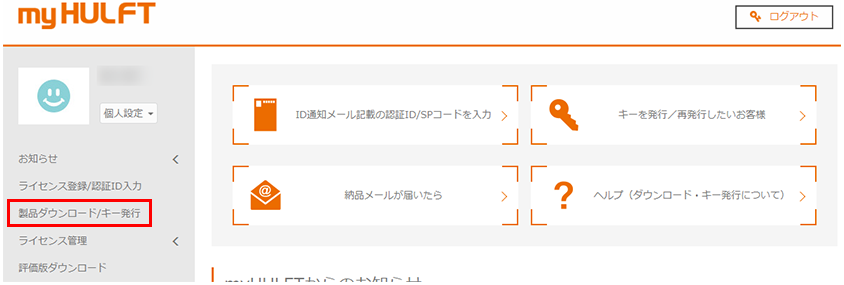
1.myHULFTにログインし、左メニューの [製品ダウンロード/キー発行]を選択します。
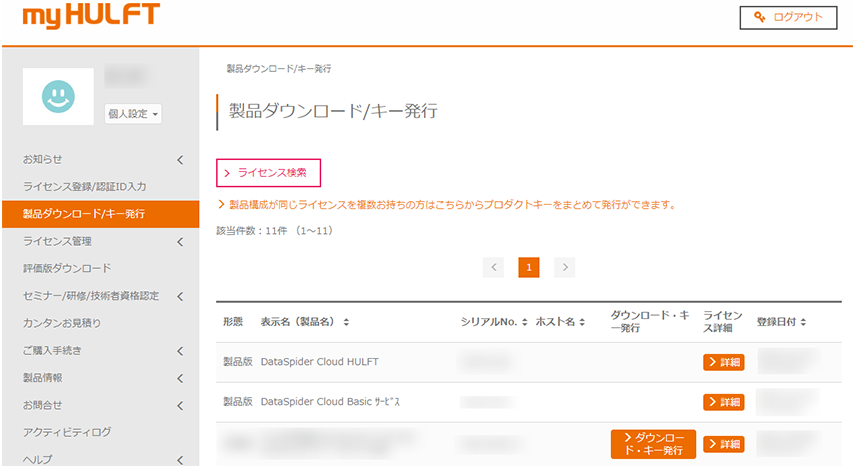
2.これまでのご契約が一覧で表示されます。ライセンス詳細の [>詳細] ボタンをクリックします。
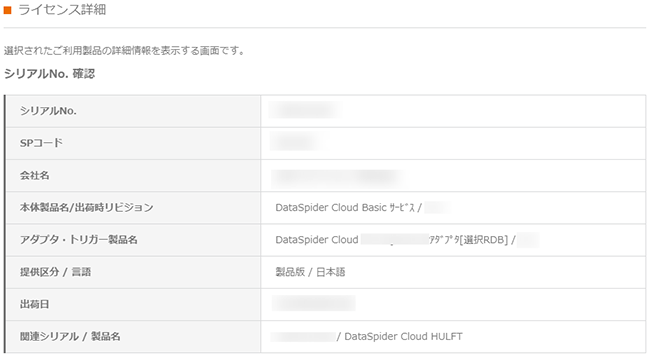
3.選択したライセンスの詳細や保守期間等が確認できます。
- DataSpider Cloud ではキー発行、ダウンロードモジュールはありません。
選択したライセンスの詳細が確認できます。
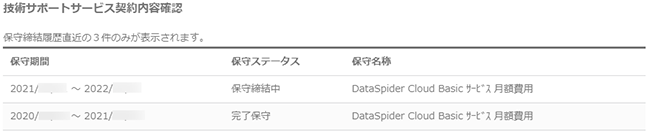
[技術サポートサービス契約内容確認]で現在弊社のサポートの保守期間やステータスもご確認いただけます。
DataSpider Cloud のライセンスとシリアル No. について
DataSpider Cloud ではご購入いただいた各種ライセンスに対して、シリアルNo.を発行しています。 シリアル No. は連携サーバ本体に対して発行される、LSDACAから始まるシリアルと、アダプタやネットワークオプションなどに対して発行される、LSDOCAから始まるシリアルがあります。
テクニカルサポートへのお問い合わせの際は、オプションに関するお問い合わせも全て、連携サーバ本体のシリアルである「LSDACA」から始まるライセンスでログインの上、お問い合わせください。

- お問い合わせ履歴やサポートからの回答をご確認いただくには、お問い合わせ時にログインしていたシリアルと同じシリアルでログインする必要があります。
オプションや、別のシリアルでログインしている場合、本体のシリアルでログインしてもお問い合わせの履歴やサポートからの回答は閲覧できませんのでご注意ください。
現在どのシリアルでログインしているかは、技術サポートサイトの「お客様マイページ」で左側にログイン情報が表示されますので、そちらでご確認ください。